
Windows yedekleme programı: otomatik, zamanlı veya anlık
mCloud Yedek, Windows 10 ve 11 üzerinde klasörlerinizi belirlediğiniz saatte ya da dosya değiştikçe yedekler; sıkıştırır, isterseniz parolayla şifreler ve bulut hesabınıza gönderir.
Windows'ta neleri yedekleyebilirsiniz?
Belgeler, proje klasörleri, muhasebe ve ön muhasebe programlarının yedek klasörleri, veritabanları. Her biri ayrı bir görevdir; görev başına kaynak klasör, bulut hedefi, zamanlama ve yedekleme yöntemi seçilir.
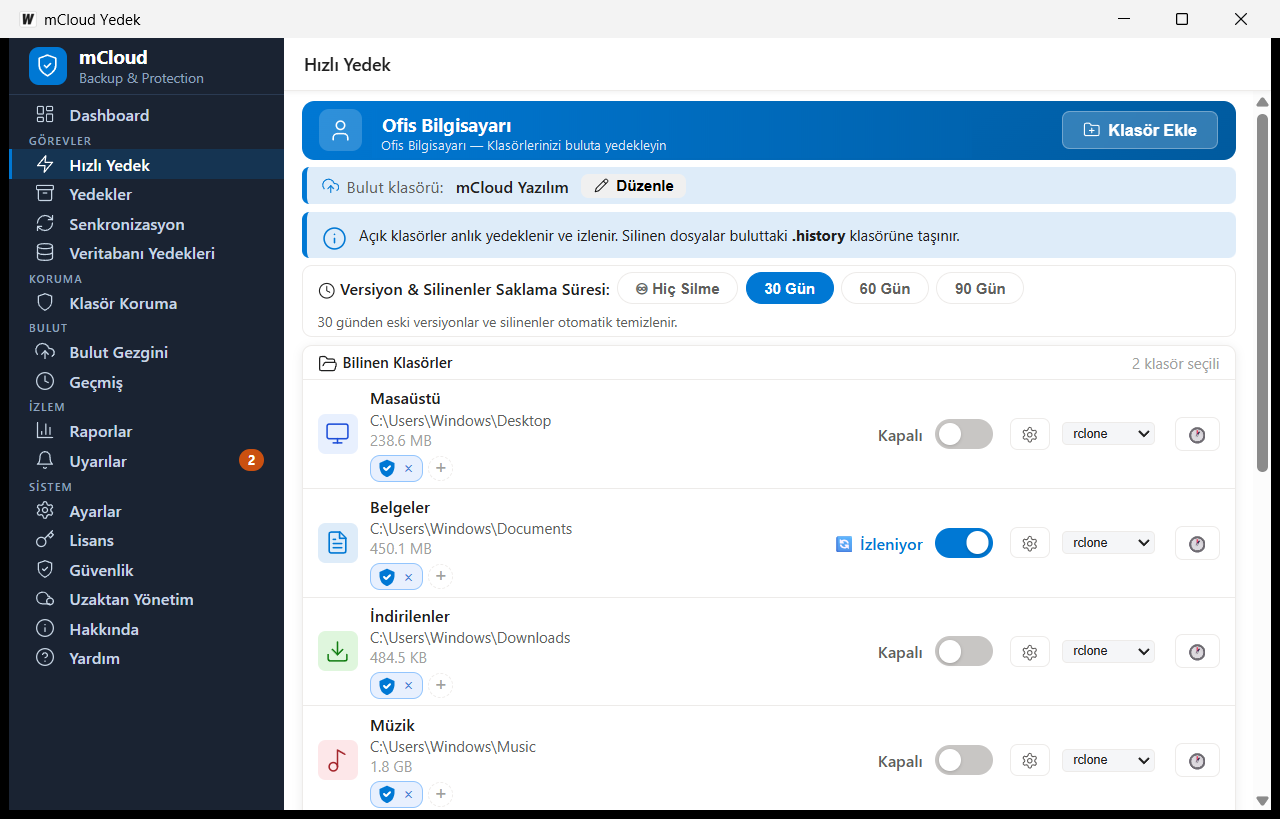
Otomatik yedekleme: zamanlama ve gerçek zamanlı
Yedeğin hatırlanmasına bağlı olmaması için iki otomatik çalışma biçimi vardır.
| Biçim | Nasıl tetiklenir | Uygun olduğu durum |
|---|---|---|
| Gerçek zamanlı | Klasördeki bir dosya değiştiğinde, işletim sisteminin dosya olayı bildirimiyle | Sık değişen belgeler; değişikliğin genellikle birkaç saniye içinde buluta gitmesi istendiğinde |
| Zamanlanmış | "Her gün 03:00", "Her Pazartesi 08:00", "Saatte bir" gibi ifadeler | Gece çalışan ağır arşiv ve snapshot yedekleri, veritabanı yedekleri |
Kopia ile snapshot alınan görevlerde zamanlama "Gerçek zamanlı" olamaz: Kopia her snapshot'ta depo kayıtlarını bulutla eşleştirdiği için küçük bir değişiklik bile onlarca saniye sürebilir. Bu nedenle gündüz değişiklikleri anında, ama rclone crypt ile şifreli olarak ayrı bir bulut klasörüne kopyalanır; gece ise Kopia snapshot'ı alınır. Bulutta düz dosya kalmaz (şifreli bulut yedekleme).
Başarısızlıkta ne olur?
Her görev için 0-3 arasında yeniden deneme sayısı ve denemeler arası bekleme süresi (dakika) ayarlanabilir. Görevler birbirine bağlanabilir; biri bitmeden diğeri başlamaz. Sonuçlar Telegram, e-posta veya webhook (Slack, Teams, Discord) ile bildirilir; haftalık e-posta raporu da seçilebilir.
Windows'a özgü ayrıntılar
- Açık ve kilitli dosyalar. Başka bir program tarafından kullanılan dosyalar için Windows Birim Gölge Kopyası (VSS) kullanılabilir; bu özellik yönetici yetkisi ister. VSS kullanılamazsa kilitli dosyalar atlanır ve görev "Kısmen Başarılı" olarak işaretlenebilir.
- Office dosyaları. Word, Excel ve LibreOffice dosyaları kayıt bitmeden yedeklenmez; yarım yazılmış dosyanın yüklenme riski en aza iner.
- Uzantı filtresi. Yalnızca belirli uzantıları dahil edebilir ya da bazı uzantıları hariç tutabilirsiniz.
- Oturum açılışında başlatma. Uygulama, Windows Görev Zamanlayıcı üzerinden oturum açıldığında başlayacak şekilde yapılandırılır; Başlangıç klasörü kısayolu kullanılmaz.
- Verilerin yeri. Ayarlar, görev listesi ve günlükler
%LOCALAPPDATA%\mCloudYedekaltında tutulur; Program Files altına yazılmaz.
Bilgisayarı yavaşlatır mı?
Yedek sırasında diskten okuma ve ağ kullanımı kaçınılmazdır. mCloud Yedek bu yükü en aza indirmeyi hedefler: dosya değişikliklerini sürekli tarama yerine işletim sistemi olaylarıyla izler, yedek zamanı gelince çalışır ve iş bitince bekler. Ağır arşiv yedeklerini gece gibi uygun saatlere zamanlayabilirsiniz.
Sıkıştırma ve şifreleme
Arşiv yedekleri 7-Zip ile sıkıştırılır. Parola verirseniz arşiv AES-256 ile şifrelenir ve dosya adları da gizlenir. Parolayı kaybederseniz arşiv açılamaz. Bulut tarafındaki şifreleme seçenekleri için bulut yedekleme sayfasına bakabilirsiniz.
Sistem gereksinimi
Windows 10 veya Windows 11 (64 bit). Bulut hedefine yedek göndermek için internet bağlantısı gerekir. Deneme sürümünü nasıl isteyeceğinizi deneme sürümü sayfasında bulabilirsiniz.
Sık sorulan sorular
Windows'ta otomatik yedekleme nasıl kurulur?
Bir görev oluşturup kaynak klasörü ve bulut hedefini seçersiniz, ardından zamanlamayı belirlersiniz: "Gerçek zamanlı" ya da "Her gün 03:00" gibi bir saat. Sonrasında görev kendiliğinden çalışır ve sonucu raporlarda görürsünüz.
Açık olan dosyalar yedeklenebilir mi?
Birim Gölge Kopyası (VSS) ile kullanımdaki dosyalar yedeklenebilir; bu yönetici yetkisi gerektirir. VSS yoksa kilitli dosyalar atlanır ve görev kısmen başarılı olarak işaretlenebilir.
Gerçek zamanlı ile zamanlanmış yedek arasındaki fark nedir?
Gerçek zamanlı yedek, dosya değiştiğinde işletim sistemi olayıyla tetiklenir. Zamanlanmış yedek ise belirlediğiniz saatte çalışır; ağır arşiv, snapshot ve veritabanı yedekleri için uygundur.
Yedek almak bilgisayarı yavaşlatır mı?
Yedek sırasında diskten okuma ve ağ kullanımı kaçınılmazdır; mCloud Yedek bunu en aza indirmeyi hedefler. Dosya değişikliklerini sürekli tarama yerine işletim sistemi olaylarıyla izler ve ağır yedekleri uygun saatlere zamanlayabilirsiniz.
İlgili sayfalar
mCloud Yedek'i deneyin
Deneme sürümü 30 gün veya 50 yedekten hangisi önce dolarsa o kadar sürer. Talep e-posta ile iletilir.