
Google Drive yedekleme programı: klasörlerinizi kendi Drive hesabınıza yedekleyin
mCloud Yedek, Windows klasörlerinizi zamanlanmış veya gerçek zamanlı olarak kendi Google Drive hesabınıza yedekler. İsterseniz içerik şifrelenerek yüklenir.
Google Drive'a nasıl yedek alınır?
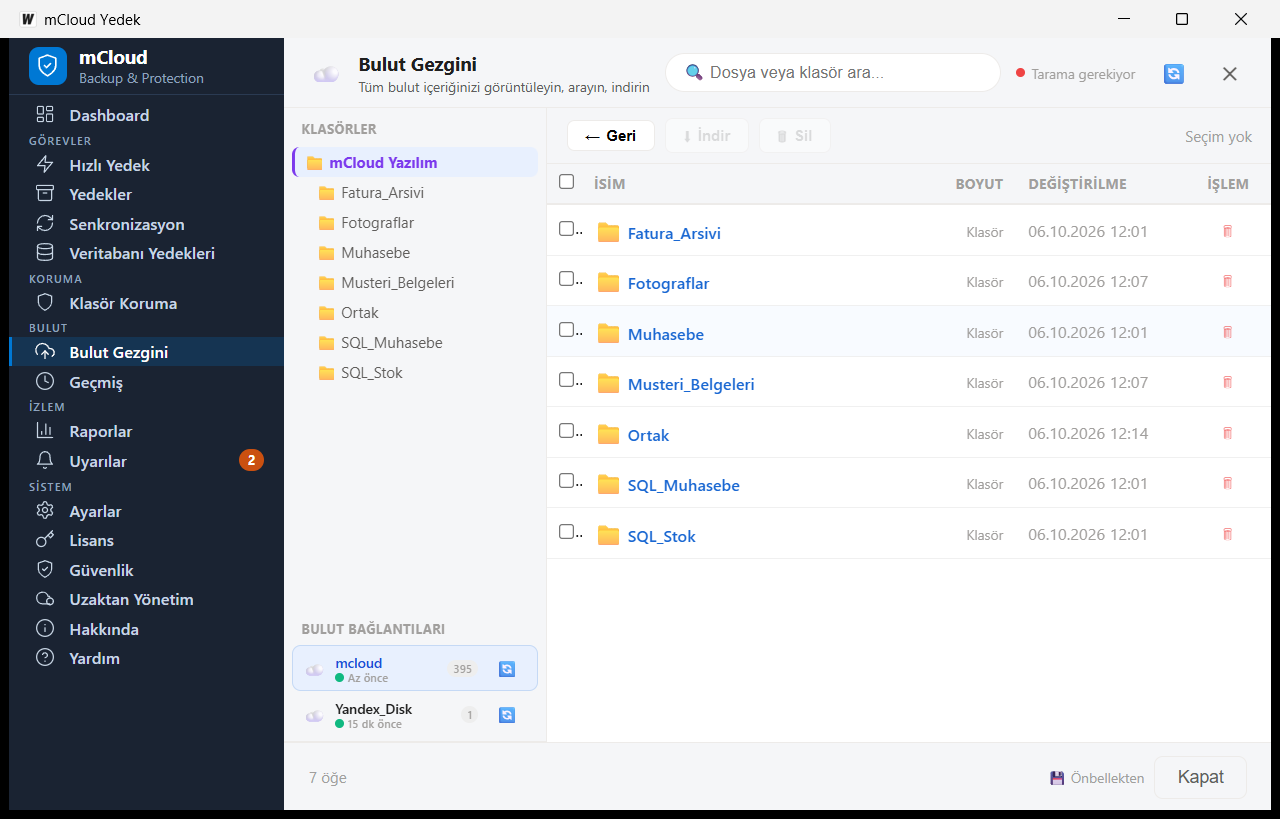
Uygulamada bir yedek görevi oluşturur, kaynak klasörü ve hedef olarak Google Drive hesabınızı seçersiniz. Yedekler doğrudan bilgisayarınızdan Drive hesabınıza yüklenir; mCloud'a ait bir sunucu devreye girmez. Depolama alanı Google hesabınızın kotasından kullanılır.
İzinler ve gizlilik
Google Drive için yalnızca drive.file izni istenir; uygulama yalnızca kendi oluşturduğu dosyalara erişir. Erişim anahtarları bilgisayarınızda Windows DPAPI ile şifreli saklanır. Ayrıntılar için Gizlilik Politikası'na bakın.
Şifreleme ve sürümler
Şifreli modlarda Google yalnızca anlamsız parçalar görür; şifresiz düz kopyalamada dosyalar Drive'da düz haliyle durur. Parolayı kaybederseniz şifreli yedekler kurtarılamaz. Değişen ve silinen dosyaların eski sürümleri buluttaki Geçmiş klasörüne arşivlenir.
Diğer bulut seçenekleri ve yöntem karşılaştırması için bulut yedekleme sayfasına bakın.
Sık sorulan sorular
Google Drive yedeklemesi için mCloud hesabı gerekir mi?
Hayır. Yedekler doğrudan sizin Google Drive hesabınıza gider; mCloud'a ait bir sunucu yoktur.
Uygulama Drive'daki tüm dosyalarıma erişir mi?
Hayır. Yalnızca drive.file izni istenir; uygulama kendi oluşturduğu dosyalara erişir.
Yedeğimi başka bir buluta da kopyalayabilir miyim?
Evet. Kritik görevlerde birincil yükleme bitince ikincil bir buluta da kopyalama (çift bulut) yapılabilir.
İlgili sayfalar
mCloud Yedek'i deneyin
Deneme sürümü 30 gün veya 50 yedekten hangisi önce dolarsa o kadar sürer. Talep e-posta ile iletilir.